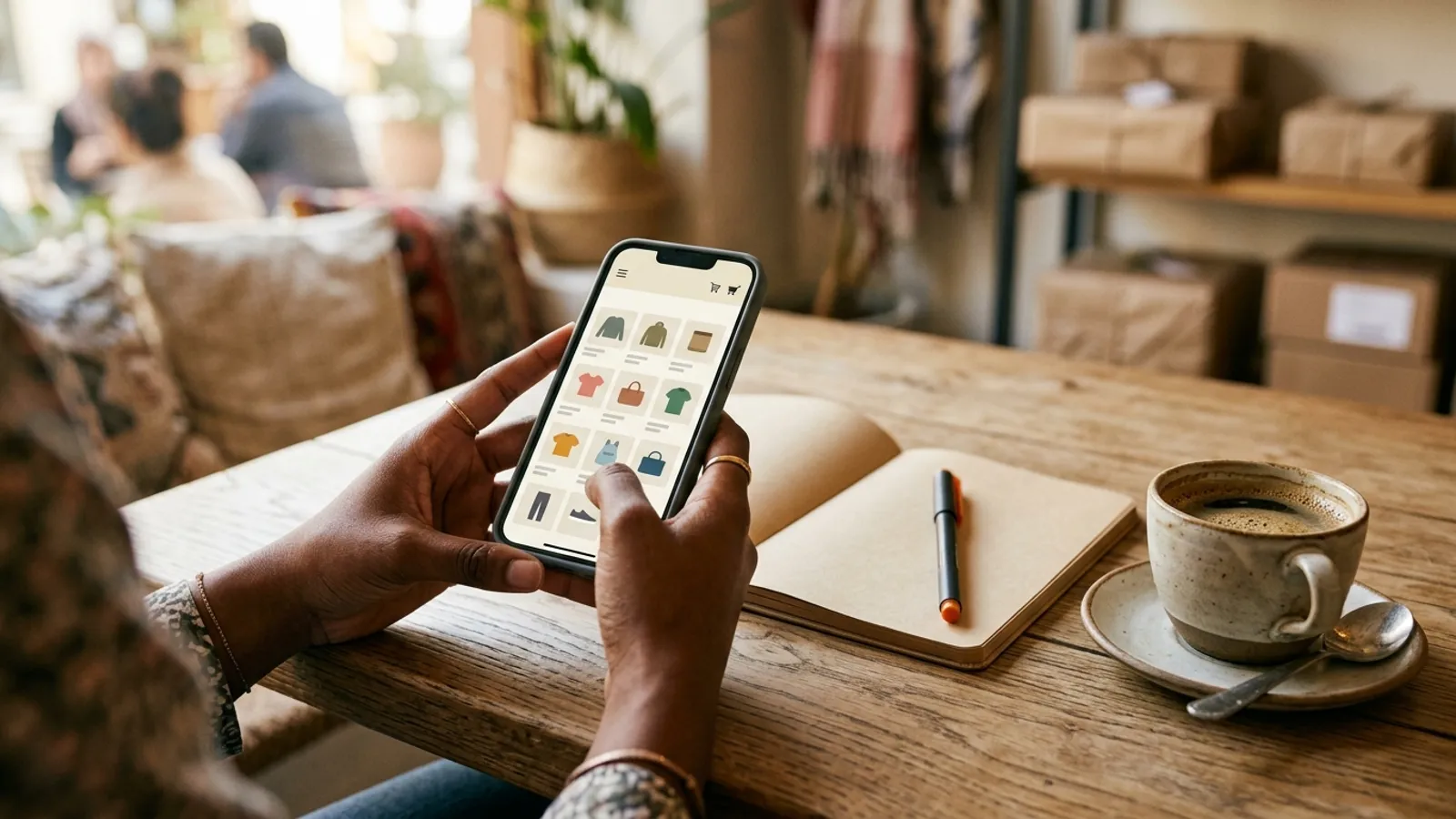
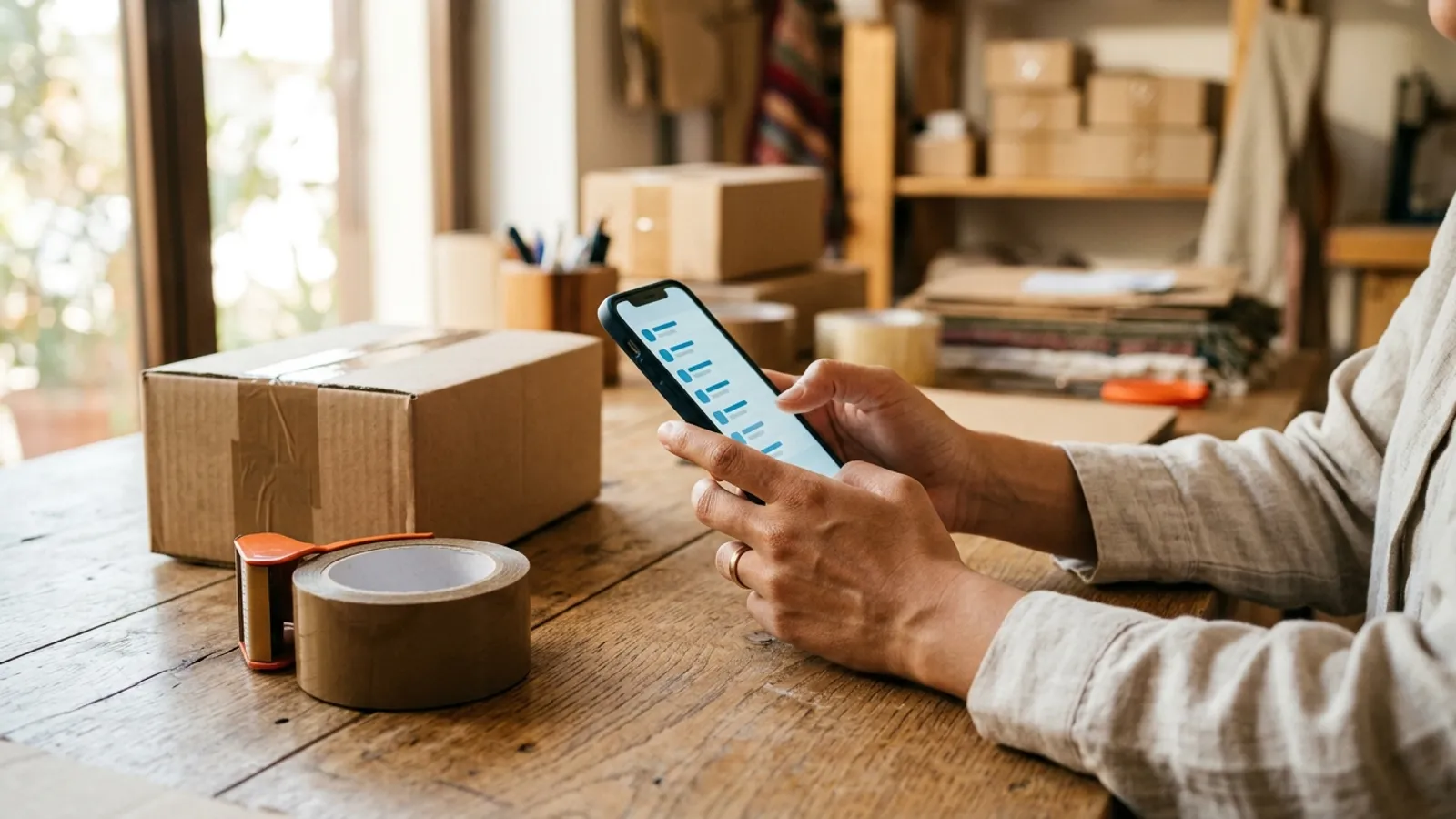
كيف أسوي متجر إلكتروني من جوالي في يوم واحد
في هذا المقال
إذا كنت تبيع عبر إنستغرام أو واتساب وتتساءل كيف أسوي متجر إلكتروني من جوالي، فالأمر لا يحتاج إلى حاسوب أو مبرمج. يمكنك إطلاق متجرك اليوم وترتيب منتجاتك في رابط واحد يسهل على زبائنك الطلب منه. الخطوات واضحة وتبدأ بتجهيز صورك وأسعارك.
ماذا أحتاج قبل أن أبدأ بإنشاء المتجر؟
قبل فتح التطبيق والبدء بالعمل، جمع المواد التي ستحتاجها في مكان واحد على هاتفك. هذا التحضير يختصر عليك الوقت ويجعل عملية الإطلاق سريعةً.
- تجهيز صور المنتجات: التقط صوراً واضحةً للملابس أو المنتجات التي تبيعها بكاميرا هاتفك. احفظها في ألبوم خاص في معرض الصور ليسهل الوصول إليها فوراً عند رفعها.
- كتابة أسعار المنتجات ومعرفة الكميات: راجع مخزونك واعرف كم قطعة تملك من كل لون أو مقاس. حدد سعر كل منتج لتكون الأرقام جاهزةً للإدخال، مثال: السعر بالدينار العراقي.
- تحديد اسم المتجر واختيار الرابط: اختر اسماً يعبر عن تجارتك. فكر في رابط قصير بحروف لاتينية صغيرة وأرقام، لأن هذا الرابط هو ما سيتداوله الزبائن للدخول إلى متجرك.
- تجهيز روابط حسابات التواصل: انسخ روابط صفحتك على إنستغرام أو تيك توك، وجهز رقم واتساب المخصص لاستقبال استفسارات الزبائن.
كيف أسوي متجر إلكتروني من التطبيق؟
الخطوة الأولى هي تنزيل تطبيق المنصة التي تختارها وإنشاء حسابك. يوفر MyStore AI تطبيقاً للتاجر على الهاتف لإدارة المتجر بالكامل، وواجهة يفتحها الزبون من المتصفح دون الحاجة لتنزيل أي تطبيق. يمكنك البدء عبر تنزيل تطبيق MyStore AI على iOS وAndroid لإنشاء متجرك. للحساب الجديد تجربة مجانية ثم باقات مدفوعة، ويمكنك مراجعة التفاصيل في صفحة الأسعار.
بعد فتح الحساب، توجه إلى قسم الإعدادات لإدخال معلومات المتجر الأساسية. اكتب اسم المتجر ووصفاً قصيراً يشرح للزبون ماذا تبيع وما يميز بضاعتك.
انتقل بعدها إلى مظهر المتجر. اختر الألوان التي تناسب علامتك التجارية، وارفع صور الواجهة المتحركة (البنرات) لتعرض فيها أحدث الموديلات أو العروض الحالية.
حدد لغة الواجهة التي سيقرأ بها الزبون متجرك. تتيح المنصة اختيار لغة الواجهة من بين العربية أو الإنجليزية أو الكردية، وتحديد العملة وشكل الأرقام.
إضافة المنتجات وترتيبها في فئات
افتح قسم المنتجات في التطبيق وابدأ بإضافة الصور مباشرة من معرض هاتفك أو التقط صوراً جديدةً من الكاميرا. الصورة الأولى التي تختارها ستكون هي صورة الغلاف التي تظهر للزبون في الصفحة الرئيسية.
اكتب اسم المنتج ووصفاً يوضح تفاصيله وميزاته. يحتوي تطبيق التاجر على زر يتيح توليد أسماء المنتجات وأوصافها وصور الفئات بالذكاء الاصطناعي بناءً على صورة المنتج لتسريع هذه الخطوة.
أدخل السعر والكمية المتوفرة لديك. إذا كان المنتج يتوفر بخيارات متعددة، فعّل خيارات الألوان والمقاسات. حدد كمية كل خيار بدقة، مثال: 5 قطع من القميص الأسود مقاس كبير، و3 قطع من اللون الأبيض مقاس متوسط.
لجعل تصفح المتجر سهلاً، أنشئ فئات رئيسية وفرعية. يمكنك إنشاء فئة باسم "ملابس رجالية" وتحتها فئة فرعية باسم "قمصان". وزع منتجاتك على هذه الفئات لكي يصل الزبون إلى ما يبحث عنه فوراً.
إعداد طرق الدفع وتكاليف التوصيل
حدد كيف سيدفع زبائنك قيمة طلباتهم. الخيار الأكثر شيوعاً هو الدفع عند الاستلام، ويمكنك تفعيله بضغطة زر. يمكنك أيضاً تفعيل خيار التحويل البنكي إذا كان مناسباً لطبيعة عملك.
إذا كنت تقبل الدفع عبر المحافظ الإلكترونية (مثل زين كاش، FIB، كي كارد، أو CliQ في الأردن)، أضف طريقة الدفع المخصصة لذلك. ضع رقم محفظتك في الوصف ليتمكن الزبون من تحويل المبلغ، ثم رفع صورة الإيصال مباشرة عند إتمام الطلب.
| طريقة الدفع | متى يدفع الزبون؟ | ما يفعله التاجر |
|---|---|---|
| الدفع عند الاستلام | عند استلام الطلب من المندوب | تسليم الطلب لشركة التوصيل لتحصيل المبلغ |
| المحفظة الإلكترونية | قبل تأكيد الطلب في المتجر | مراجعة صورة الإيصال المرفقة مع الطلب |
| التحويل البنكي | قبل تأكيد الطلب | التأكد من وصول المبلغ لحساب المتجر |
بعد الدفع، انتقل إلى إعدادات الشحن. حدد مناطق الشحن التي توصل إليها وضع تسعيرةً لكل منطقة. مثال: التوصيل داخل بغداد بسعر معين، والتوصيل إلى البصرة أو أربيل بسعر آخر، مع تحديد مدة التوصيل المتوقعة لكل مدينة.
اختر الحقول الإلزامية في نموذج الطلب. اطلب من الزبون المعلومات الضرورية فقط مثل الاسم، رقم الهاتف، والعنوان التفصيلي لتسهيل عملية الشراء وتقليل نسبة التخلي عن السلة.
نشر المتجر ومشاركة الرابط مع الزبائن
عندما تنتهي من إضافة المنتجات الأساسية وضبط الإعدادات، اضغط على مفتاح نشر المتجر ليصبح متاحاً للزبائن.
انسخ رابط متجرك من الصفحة الرئيسية للتطبيق. هذا الرابط هو متجرك الذي ستستقبل فيه زبائنك بدلاً من الرسائل الطويلة.
ضع الرابط في النبذة التعريفية (البايو) لحساباتك على إنستغرام وتيك توك. أرسله أيضاً للزبائن الذين يراسلونك لتشجيعهم على تصفح المنتجات واختيار ما يناسبهم بأنفسهم.
بمجرد أن يكمل الزبون طلبه الأول، سيصلك إشعار على هاتفك فوراً لتبدأ بتجهيز الطلب. تصل الزبون رسالة واتساب تلقائية فور تسجيله الطلب تؤكد وصوله، وعند تغيير حالة الطلب إلى "تم التسليم" أو عند الإلغاء، ويمكنك إدارة إشعارات الطلبات والطلب عبر واتساب من التطبيق.
الخلاصة
إنشاء متجرك لا يحتاج إلى حاسوب؛ هاتفك يكفي لإنجاز كل الخطوات من البداية وحتى استقبال الطلبات. التركيز على إضافة المنتجات الأساسية أولاً يسرع إطلاق متجرك، ويمكنك إضافة المزيد لاحقاً. إدارة الطلبات وتحديث المخزون تتم من مكان واحد بخطوات بسيطة يومياً. ابدأ الآن بتنزيل التطبيق وتجهيز أول منتج لمتجرك لتستقبل طلبك الأول.
أسئلة شائعة
هل يحتاج الزبون إلى تنزيل تطبيق للشراء من متجري؟
لا، يفتح الزبون رابط المتجر من متصفح الهاتف أو الحاسوب، ويتمم الطلب دون الحاجة إلى تنزيل أي تطبيق أو إنشاء حساب.
هل يمكنني ربط المتجر بحسابي على إنستغرام؟
يمكنك إضافة رابط إنستغرام في واجهة المتجر، كما تستطيع تفعيل ميزة استيراد المنتجات من منشوراتك العامة على إنستغرام مباشرة إلى المتجر من قسم التطبيقات.
كيف أستلم قيمة الطلبات إذا اخترت الدفع عند الاستلام؟
تجمع شركة التوصيل أو المندوب المبالغ النقدية من الزبائن عند تسليم الطلبات، ثم يحولونها إليك حسب الاتفاق المبرم بينك وبينهم.
كيف أتابع مبيعاتي اليومية؟
تعرض لك الصفحة الرئيسية في التطبيق إجمالي المبيعات، عدد الطلبات، وزيارات المتجر ومصادرها بشكل يومي أو أسبوعي أو شهري.
طبّق ما قرأته في متجرك.
أنشئ متجرك على MyStore AI وأدره من هاتفك.