إضافة منتج من التطبيق في MyStore AI: الصور والخيارات
في هذا المقال
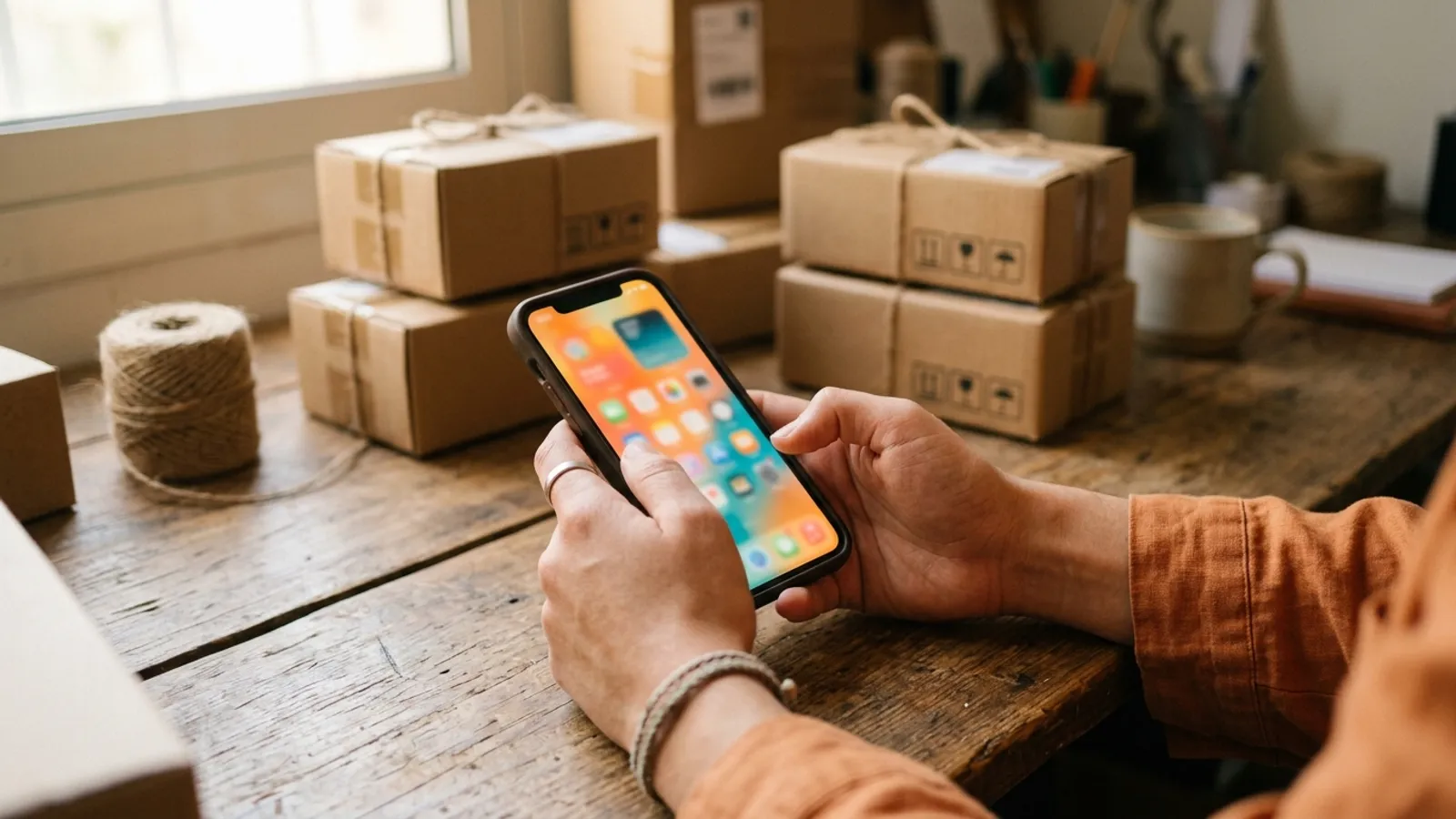
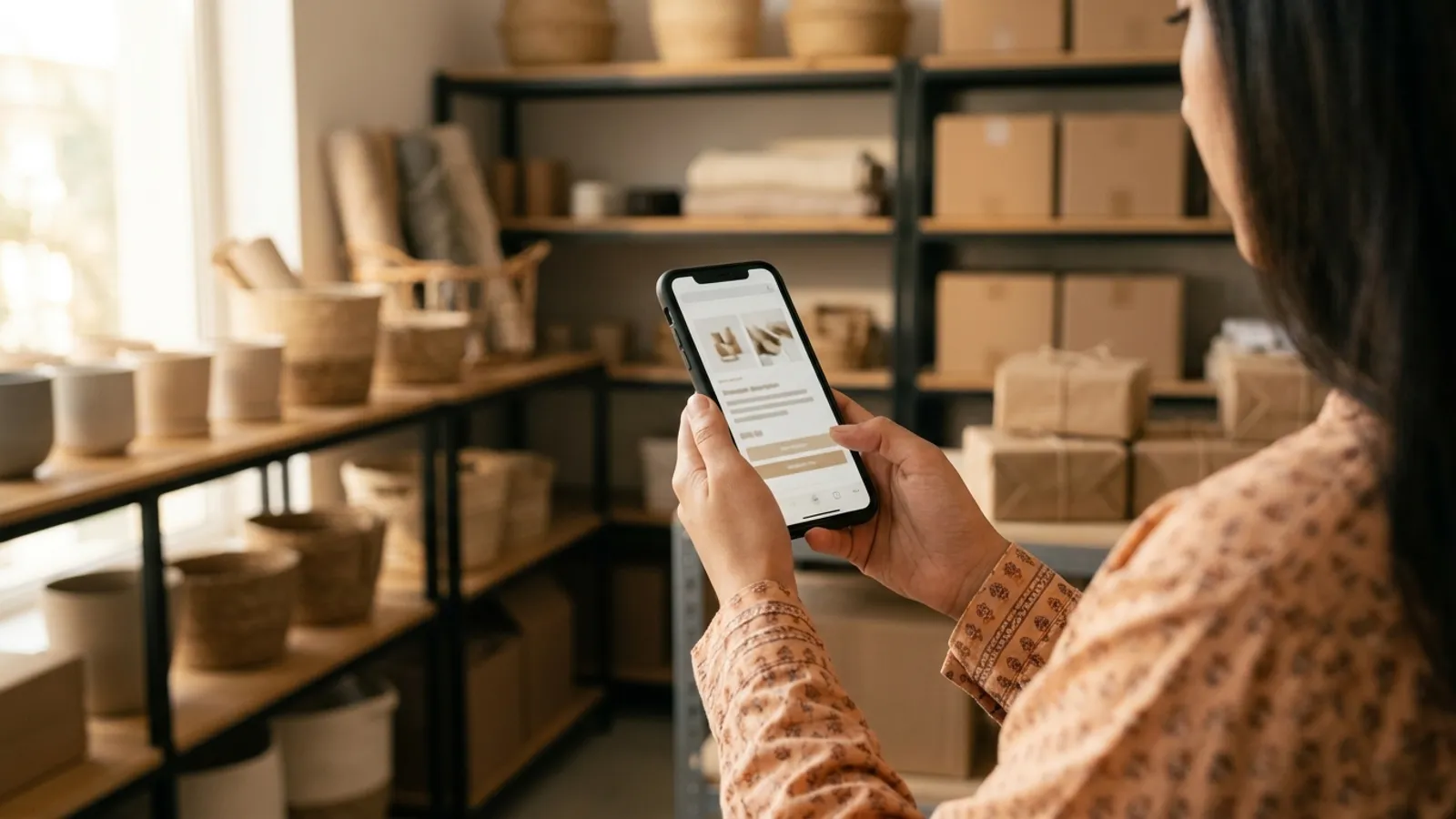
تبدأ إضافة منتج من التطبيق بفتح قسم «المنتجات» والضغط على زر الإضافة لرفع صور بضاعتك وتفاصيلها. تساعدك هذه الخطوة على بناء واجهة متجرك وعرض ما تبيعه للزبائن فوراً وبشكل منظم. عندما تنجز إضافة منتج في المتجر الإلكتروني بشكل صحيح، فإنك تجيب عن أسئلة الزبون قبل أن يسألها، مما يسهل عليه اتخاذ قرار الشراء سواء كان يطلب من بغداد أو البصرة أو أربيل. يمكنك إدارة المنتجات من الهاتف بالكامل، من تحديث الكميات إلى تعديل الأسعار، دون الحاجة إلى حاسوب.
كيف تبدأ إضافة منتج من التطبيق؟
افتح تطبيق MyStore AI واذهب إلى قسم «المنتجات» في الشريط السفلي. هذا القسم هو واجهة التحكم بكل بضاعتك، حيث يمكنك البحث عن منتج معين، أو تصفية المنتجات حسب حالتها أو مستوى المخزون.
للبدء برفع منتج جديد، اتبع هذه الخطوات المباشرة:
- اضغط على علامة الزائد لفتح شاشة «إضافة منتج» الجديدة.
- ابدأ بقسم الصور في أعلى الشاشة.
- اختر رفع صور جاهزة من معرض الهاتف، أو التقط صورةً مباشرةً بكاميرا الهاتف للقطعة التي بيدك.
تذكّر دائماً أن الصورة الأولى التي ترفعها أو تختارها ستكون هي صورة الغلاف الأساسية للمنتج. هذه الصورة هي ما يراه الزبون أولاً عند تصفح واجهة المتجر، وهي التي تجذبه للنقر ومعرفة المزيد. احرص على أن تكون هذه الصورة واضحةً، بإضاءة جيدة، وتظهر القطعة بشكل كامل.
يمكنك إضافة صور متعددة للمنتج الواحد. ننصحك برفع صور إضافية تظهر تفاصيل القماش، أو زوايا مختلفة للمنتج، أو حتى صورة للقطعة أثناء الاستخدام. كلما زادت الصور الواضحة، قلّت أسئلة الزبائن عبر الرسائل.
كيف تكتب اسم المنتج ووصفه بسرعة؟
بعد الانتهاء من الصور، انتقل إلى حقل الاسم. اكتب اسم المنتج بوضوح ليقرأه الزبون ويفهمه فوراً، وتجنب الأسماء المبهمة أو الرموز الداخلية لمخزنك. «مثال: حذاء رياضي رجالي مريح» يعتبر اسماً ممتازاً لأنه يخبر الزبون ومحركات البحث بماهية المنتج بالضبط.
إذا كنت تضيف منتجات كثيرة وتريد توفير الوقت، استخدم زر التوليد بالذكاء الاصطناعي الموجود بجوار حقل الاسم. عند الضغط عليه، سيقوم التطبيق بتحليل صورة المنتج التي رفعتها، ويكتب اسماً مناسباً لها تلقائياً.
انتقل بعدها إلى حقل الوصف، وهنا يجب أن تضع كل التفاصيل التي يبحث عنها المشتري. اذكر نوع المادة، تعليمات العناية والغسيل، وأي ميزة تنافسية تجعل منتجك يستحق الشراء. الوصف الجيد يبني ثقة الزبون ويقلل من حالات الإرجاع.
بدلاً من كتابة الوصف يدوياً من الصفر، اضغط على زر توليد الوصف بالذكاء الاصطناعي. سيقوم التطبيق بكتابة فقرة متكاملة تشرح تفاصيل المنتج بناءً على صورته. اقرأ النص المولد، وعدّل عليه ليناسب لهجتك، مما يضمن لك كتابة وصف المنتجات بالذكاء الاصطناعي باحترافية وسهولة.
ماذا تكتب في حقول السعر والكمية والفئة؟
الجزء التالي في شاشة «إضافة منتج» يتعلق بالأرقام وتنظيم البضاعة. كل حقل هنا يؤثر على كيفية عرض المنتج وكيفية إتمام الطلب.
راجع هذه الحقول واملأها بدقة:
- السعر: أدخل السعر النهائي الذي سيدفعه الزبون، وسيظهر هذا الرقم بالعملة التي ضبطتها في إعدادات متجرك. التطبيق ذكي في عرض الأرقام؛ «مثال: إذا كانت عملتك الدينار العراقي وسعر القطعة 25 ألفاً، ستظهر للزبون هكذا: 25,000 د.ع» دون أصفار عشرية غير ضرورية. لتحديد السعر المناسب الذي يضمن ربحك، راجع كيفية حساب سعر البيع.
- الكمية: اكتب عدد القطع المتوفرة لديك حالياً في المخزون. عندما يشتري الزبون قطعة، ستنقص الكمية تلقائياً، مما يمنع بيع منتجات نفدت من عندك بالفعل.
- رمز المنتج (SKU): إذا كنت تدير مخزناً كبيراً وتستخدم رموزاً شريطية أو أرقاماً تسلسلية لمعرفة مكان القطعة، أدخل الرمز هنا. هذا الحقل اختياري، ويمكنك تجاهله تماماً.
- الفئة: لتسهيل وصول الزبون لمنتجك، يجب وضعه في الفئة المناسبة. عند الضغط على الفئة، ستختار الفئة الرئيسية أولاً، ثم الفئة الفرعية إن وجدت.
إذا كنت تقدم خدمات إضافية مدفوعة مع المنتج، مثل تغليف هدايا، يمكنك تفعيل ميزة الإضافات من قسم «التطبيقات». سيظهر لك قسم جديد في شاشة إضافة المنتج يتيح لك إضافة هذه الخيارات مع تسعيرتها المستقلة.
كيف تضيف خيارات الألوان والمقاسات للمنتج؟
تعتبر خيارات المنتجات والمقاسات من أهم الميزات لمتاجر الملابس والأحذية والإكسسوارات. الزبون يحتاج إلى اختيار لونه المفضل ومقاسه الدقيق قبل الضغط على زر إضافة إلى السلة.
لإتاحة هذه الميزة، يجب عليك القيام بخطوة تحضيرية واحدة:
- اذهب إلى الشريط السفلي واضغط على «المتجر».
- ادخل إلى قسم «التطبيقات».
- ابحث عن ميزة خيارات الألوان والمقاسات وقم بتفعيلها.
الآن، عند عودتك إلى شاشة إضافة منتج، ستجد مفتاحاً جديداً باسم "المنتج له خيارات". فعّل هذا المفتاح لتبدأ بإدخال التفاصيل.
أضف الخيارات المتاحة لمنتجك، «مثال: أضف مقاسات مثل S، M، L، أو ألواناً مثل الأسود والأبيض». الميزة الأهم هنا هي أن التطبيق يتيح لك تحديد الكمية المتوفرة لكل خيار على حدة. «مثال: يمكنك إدخال أن لديك 5 قطع من اللون الأسود بمقاس M، وقطعتين فقط من اللون الأبيض بمقاس S».
عندما يزور الزبون صفحة المنتج، سيرى أزراراً واضحة لاختيار اللون والمقاس. هذا التنظيم يمنع طلبات لخيارات غير متوفرة، ويغنيك عن سؤال الزبون عن اللون الذي يريده بعد إتمام الطلب.
إليك نظرة سريعة على الفرق بين إعداد المنتج العادي والمنتج المتعدد الخيارات:
| نوع المنتج | إدخال الكمية في التطبيق | تجربة الزبون في المتجر |
|---|---|---|
| منتج عادي | كمية واحدة إجمالية للمنتج | يختار العدد ويضيف للسلة مباشرةً |
| منتج بخيارات | كمية مخصصة لكل لون ومقاس | يجب أن يختار اللون والمقاس أولاً |
هل يمكن استيراد المنتجات من إنستغرام أو شي إن؟
الكثير من التجار يبدأون أعمالهم على إنستغرام، أو يعتمدون على بيع بضائع يطلبونها من مواقع عالمية مثل شي إن. لتسهيل رفع منتجات المتجر، يوفر MyStore AI أدوات استيراد ذكية تسحب تفاصيل المنتج فوراً دون الحاجة لكتابتها يدوياً أو تحميل الصور وإعادة رفعها.
لتفعيل هذه الأدوات، اذهب إلى قسم «التطبيقات» وقم بتشغيل ميزة الاستيراد من إنستغرام وميزة الاستيراد من شي إن. بعد التفعيل، ستجد خيارات الاستيراد ظاهرة في شاشة المنتجات.
الاستيراد من إنستغرام
إذا كنت تريد نقل بضاعتك المعروضة على حسابك، اتبع الآتي:
- ادخل إلى شاشة الاستيراد من إنستغرام في التطبيق.
- اكتب اسم المستخدم الخاص بحسابك، ويجب أن يكون حساباً عاماً.
- سيقوم التطبيق بقراءة وعرض أحدث منشوراتك، وإذا كنت تبحث عن منتج قديم، اضغط على زر عرض المزيد.
- اختر منشوراً واحداً يمثل المنتج الذي تريد إضافته.
- سيسحب التطبيق الصورة، ويقرأ النص المكتوب تحتها ليستخرج منه الاسم، الوصف، وحتى السعر إن كان مكتوباً.
الاستيراد من شي إن
إذا كان مصدر بضاعتك هو موقع شي إن، فالعملية أسهل:
- انسخ رابط المنتج مباشرةً من تطبيق أو موقع شي إن.
- الصق الرابط في شاشة الاستيراد من شي إن داخل تطبيق MyStore AI.
- انتظر دقيقة تقريباً، وسيقوم التطبيق بجلب صور المنتج وتفاصيله كاملةً.
بعد استخدام أي من طريقتي الاستيراد، سيفتح لك التطبيق شاشة المنتج لتراجع التفاصيل. أدخل الكمية المتوفرة لديك، وحدد الفئة المناسبة، ثم اضغط على حفظ. بمجرد الحفظ، يصبح المنتج جاهزاً، ويمكنك حينها البدء في تنظيم مجموعات المنتجات لعرضها بشكل جذاب في الصفحة الرئيسية لمتجرك.
الخلاصة
تتم إضافة منتج في المتجر الإلكتروني بالكامل من هاتفك وبخطوات سلسة عبر تطبيق MyStore AI. استخدامك لأدوات الذكاء الاصطناعي يختصر عليك وقت كتابة الأسماء والأوصاف، بينما يضمن لك تحديد الكميات لكل خيار ومقاس إدارة دقيقة لمخزونك تمنع الأخطاء. قبل أن تنهي عملك، تذكر استخدام مفتاح الظهور في المتجر الموجود في صفحة كل منتج؛ فهو يتيح لك إخفاء المنتج مؤقتاً لتجهيز تفاصيله ثم إظهاره للزبائن بضغطة واحدة. افتح التطبيق الآن، اذهب إلى قسم «المنتجات»، واضغط على علامة الزائد لترفع أول منتج وتطلقه للبيع.
أسئلة شائعة
هل يمكنني تعديل تفاصيل المنتج بعد إضافته؟
نعم، يمكنك فتح قسم المنتجات في التطبيق، واختيار أي منتج لتعديل صوره، أو سعره، أو كميته، أو وصفه في أي وقت.
كيف أخفي منتجاً دون حذفه من التطبيق؟
افتح تفاصيل المنتج وأوقف تفعيل مفتاح الظهور في المتجر. سيبقى المنتج في حسابك لكنه لن يظهر للزبائن في واجهة المتجر.
هل يجب إدخال رمز SKU لكل منتج أضيفه؟
لا، حقل رمز المنتج (SKU) اختياري. يمكنك تركه فارغاً إذا كنت لا تعتمد نظام رموز لتتبع بضاعتك.
طبّق ما قرأته في متجرك.
أنشئ متجرك على MyStore AI وأدره من هاتفك.