إنشاء متجر إلكتروني من الهاتف فقط: أدر تجارتك بدون كمبيوتر
في هذا المقال
أصبح إنشاء متجر إلكتروني من الهاتف أمراً واقعياً وممكناً جداً دون الحاجة إلى فتح جهاز كمبيوتر محمول. يمكنك اليوم تصوير منتجاتك، وإضافة تفاصيلها، واستقبال طلبات الزبائن وتجهيزها عبر شاشة هاتفك فقط. كل ما تحتاجه هو تطبيق يجمع أدوات التجارة الإلكترونية في مكان واحد لتبدأ البيع فوراً.
هل يكفي الهاتف لإدارة متجر إلكتروني بالكامل؟
يجمع الهاتف الذكي بين الكاميرا لتصوير المنتجات، وتطبيقات التواصل للرد على الزبائن، والأدوات اللازمة لتنظيم مبيعاتك في جهاز واحد. عندما تقرر فتح متجر إلكتروني من الجوال، فأنت تعمل بنفس الأداة التي يستخدمها زبونك للشراء. يشتري أغلب الزبائن اليوم من هواتفهم، لذا فإن تجهيز متجرك ورؤيته من شاشتك يضمن لك تجربة مطابقة تماماً لما يراه الزبون عند تصفح منتجاتك.
تغنيك تطبيقات التجار الحديثة عن البرامج الثقيلة والمهارات التقنية المعقدة التي كانت تتطلب جهاز كمبيوتر مكتبي. يمكنك ادارة متجر إلكتروني من الموبايل ومتابعة عملك من أي مكان، سواء كنت في المنزل، أو في السوق تشتري بضاعة جديدة، أو حتى في طريقك لتسليم الطلبات.
إذا كنت تدير صفحة لبيع الملابس على إنستغرام، فإن عمل متجر أونلاين بدون كمبيوتر يسهل عليك تحويل متابعيك إلى زبائن يشترون مباشرة دون انتظار ردك على الرسائل. كل ما يتطلبه الأمر هو اختيار تطبيق لفتح متجر إلكتروني يحول هاتفك إلى مركز متكامل لإدارة تجارتك اليومية.
تجهيز صور المنتجات بكاميرا الهاتف
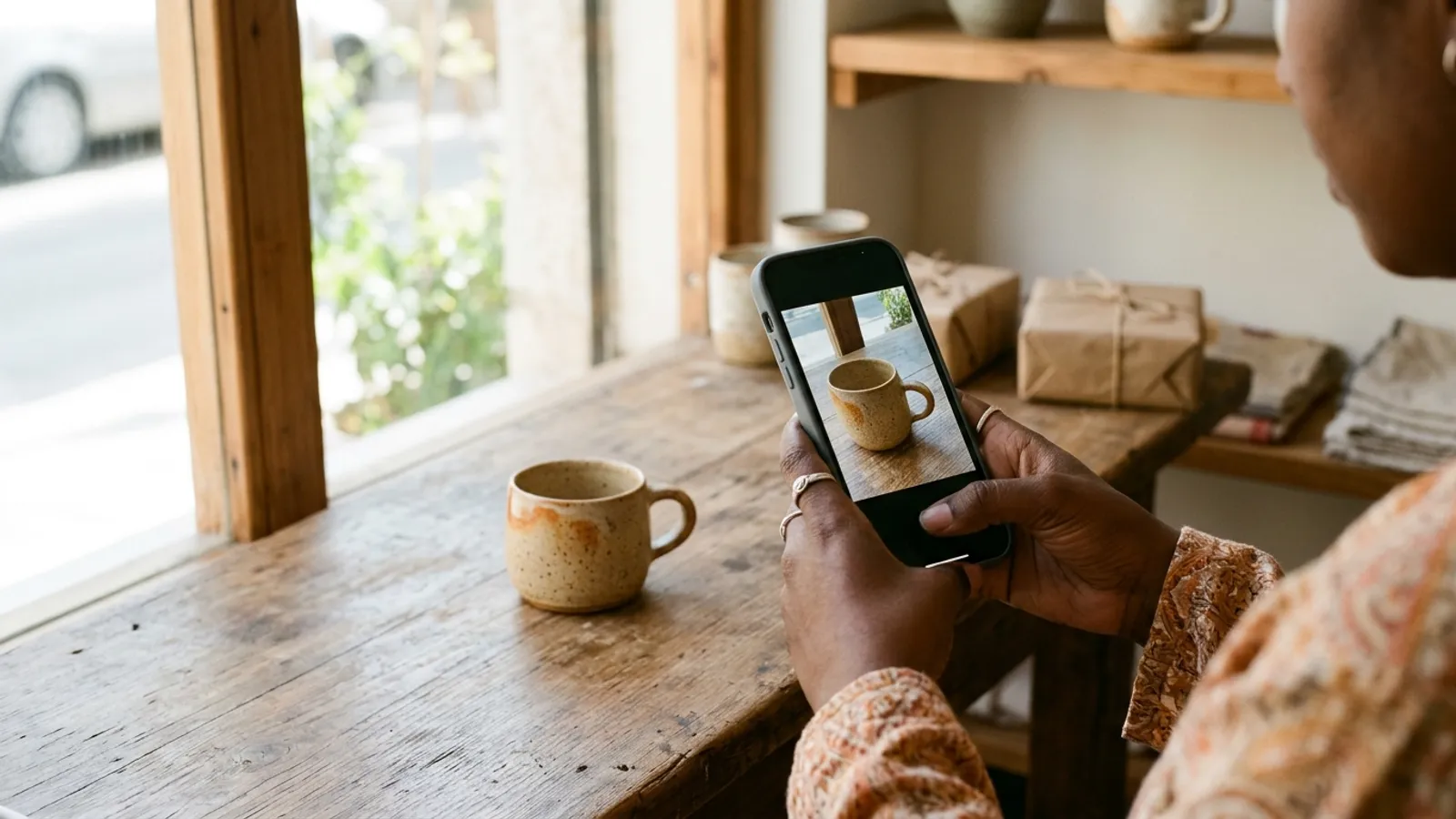
استخدم كاميرا هاتفك لتصوير المنتجات بإضاءة طبيعية واضحة. يمكنك مثلاً وضع المنتج بجوار نافذة تدخل منها شمس الصباح للحصول على ألوان حقيقية تظهر جودة بضاعتك للزبون.
لتحصل على صور احترافية من هاتفك، اتبع هذه القواعد البسيطة:
- امسح عدسة كاميرا هاتفك جيداً بقطعة قماش ناعمة قبل التصوير لتحصل على صور نقية.
- استخدم خلفية بسيطة مثل ورق مقوى أبيض أو جدار بلون محايد لتبرز تفاصيل المنتج.
- تجنب استخدام الفلاش لأنه يغير لون المنتج ويخلق ظلالاً مزعجة تخفي التفاصيل.
التقط صورة رئيسية واضحةً لتكون غلافاً للمنتج في واجهة المتجر، فهذه الصورة هي أول ما يراه الزبون. التقط صوراً إضافيةً تظهر تفاصيل المنتج من زوايا مختلفة، مثل خياطة الملابس، أو ملمس القماش، أو شكل الحقيبة من الداخل. الزبون الذي يشتري من هاتفه يحتاج إلى صور تغنيه عن لمس المنتج بيده.
احتفظ بالصور في استوديو الهاتف لترفعها مباشرة إلى تطبيق المتجر. هذا يوفر عليك عناء نقل الصور إلى جهاز آخر، ويسمح لك برفع المنتجات الجديدة فور وصولها إلى مخزنك.
خطوات إنشاء متجر إلكتروني من الهاتف عبر MyStore AI
تحويل فكرتك إلى متجر حقيقي لا يتطلب سوى دقائق تقضيها على هاتفك. اتبع هذه الخطوات لتبدأ بشكل صحيح ومنظم.
تحميل التطبيق وتسجيل الدخول
حمل تطبيق التاجر المتوفر لنظامي iOS وAndroid، وسجل دخولك برقم هاتفك أو بريدك الإلكتروني. واجهة التطبيق مصممة خصيصاً لتناسب الشاشة الصغيرة، وتتيح لك إكمال الإعدادات الأساسية دون الحاجة إلى تكبير الشاشة أو التمرير يميناً ويساراً.
كتابة معلومات المتجر
افتح قسم المتجر من القائمة السفلية، واكتب اسم متجرك ووصفاً يوضح طبيعة منتجاتك لزبائنك. اكتب وصفاً صادقاً ومباشراً، مثل "متجر لبيع الحقائب النسائية المستوردة في بغداد". اختر رابطاً خاصاً بمتجرك بحروف لاتينية صغيرة وأرقام، مثل "my-shop-123"، ليتمكن الزبائن من الوصول إليه، ويمكنك لاحقاً وضع هذا الرابط في حساباتك على مواقع التواصل.
ضبط العملة واللغة
حدد عملة المتجر، مثل الدينار العراقي، واختر لغة الواجهة التي تناسب زبائنك. راجع إعداداتك وتأكد منها، ثم فعل مفتاح نشر المتجر ليصبح متاحاً للزوار. بمجرد تفعيل هذا المفتاح، يصبح متجرك جاهزاً لاستقبال المنتجات والزبائن.
إضافة المنتجات وكتابة وصفها من التطبيق
إضافة المنتجات هي الخطوة الأهم لجعل متجرك ينبض بالحياة. يمكنك إنجاز هذه المهمة بالكامل من استوديو هاتفك.
رفع الصور وتحديد السعر
انتقل إلى قسم المنتجات في التطبيق واضغط على إضافة منتج جديد. اختر الصور مباشرة من استوديو هاتفك، وتأكد من تحديد الصورة الأفضل لتكون الغلاف. ترتيب الصور مهم جداً لأن الزبون يمرر إصبعه على شاشة هاتفه لرؤية المزيد من التفاصيل. أدخل سعر المنتج والكمية المتوفرة لديك في المخزون بدقة لتجنب بيع منتجات غير متاحة.
كتابة الوصف وتنظيم المقاسات
استخدم زر توليد الاسم والوصف بالذكاء الاصطناعي بناءً على الصورة لتوفير وقت الكتابة. هذه الميزة تحلل صورة المنتج وتقترح نصاً يصفه. يمكنك توليد أسماء المنتجات وأوصافها ثم التعديل عليها لتضيف لمستك الخاصة، مثل كتابة طريقة الغسيل أو نصائح لتنسيق الملابس.
إذا كان المنتج، مثل قميص أو حذاء، يتوفر بألوان أو مقاسات مختلفة، فعل مفتاح "المنتج له خيارات". حدد الألوان والمقاسات المتاحة، واكتب كمية كل خيار. هذا يمنع الزبائن من طلب مقاس نفد من مخزنك، ويوفر عليك عناء الاعتذار لهم وتعديل الطلب لاحقاً.
إعداد طرق الدفع والتوصيل من الشاشة الصغيرة
ادخل إلى إعدادات الطلبات في التطبيق لتحديد طرق الدفع التي تقبلها في متجرك. يمكنك تفعيل خيار الدفع عند الاستلام، وهو الخيار المفضل لدى شريحة واسعة من الزبائن في منطقتنا، حيث يفضلون معاينة المنتج قبل دفع ثمنه.
إذا اخترت الدفع عبر محفظة إلكترونية (مثل زين كاش أو كي كارد أو CliQ)، ضع رقمك في الإعدادات. تتيح هذه الطريقة للزبون رفع صورة إيصال التحويل عند إتمام الطلب من هاتفه، لتتأكد أنت من استلام المبلغ قبل البدء بتجهيز الطلب.
أضف مناطق الشحن وحدد سعر التوصيل لكل منطقة مع مدة الشحن المتوقعة. يمكنك ترتيب هذه الإعدادات بوضوح ليعرف الزبون التكلفة قبل تأكيد الشراء.
| منطقة الشحن (مثال) | سعر التوصيل | مدة الشحن المتوقعة |
|---|---|---|
| بغداد (مركز المدينة) | 5,000 دينار | 24 ساعة |
| أطراف بغداد | 7,000 دينار | 24 - 48 ساعة |
| البصرة وأربيل | 8,000 دينار | 2 - 3 أيام |
تسهل هذه الخطوة على الزبون معرفة إجمالي فاتورته فوراً، مما يقلل من الأسئلة المتكررة حول أسعار التوصيل للمحافظات. راجع مقال طرق الدفع في المتجر لتتعرف على كيفية ضبط هذه الخيارات لتناسب طبيعة عملك.
استقبال الطلبات ومتابعتها يومياً
تتلقى إشعاراً مباشراً على هاتفك فور تسجيل الزبون لطلب جديد في متجرك. هذا الإشعار يجعلك على اطلاع دائم بحركة مبيعاتك دون الحاجة إلى الجلوس أمام شاشة وتحديث الصفحة باستمرار.
افتح قسم الطلبات في التطبيق لتصفح القائمة والاطلاع على تفاصيل كل طلب. تظهر لك شاشة الطلب اسم الزبون، رقم هاتفه، عنوانه الكامل، والمنتجات المطلوبة مع ألوانها ومقاساتها. اقرأ هذه التفاصيل بعناية قبل البدء بتغليف المنتجات لتجنب أي أخطاء في المقاسات أو الألوان المطلوبة.
غيّر حالة الطلب إلى "قيد التجهيز" عندما تبدأ بتغليفه، ثم إلى "تم الشحن" عندما تسلمه لمندوب التوصيل. هذا الترتيب يبقيك منظماً وتعرف بالضبط ما يجب عليك فعله تالياً مع كل طلب، ويمنع تراكم الطلبات غير المنجزة.
استخدم أزرار الاتصال أو مراسلة واتساب الموجودة في صفحة الطلب للتواصل السريع مع الزبون. إذا واجهت نقصاً في معلومات العنوان أو احتجت لتأكيد موعد التسليم، يمكنك مراسلة الزبون عبر واتساب بضغطة زر واحدة من داخل الطلب دون الحاجة لحفظ رقمه في سجل هاتفك.
الخلاصة
هاتفك المحمول هو كل ما تحتاجه للبدء في التجارة الإلكترونية وإدارة مبيعاتك يومياً بنجاح. تصوير المنتجات، ورفعها، وتسعيرها، ومتابعة الطلبات، هي خطوات تنجزها من شاشة واحدة في دقائق معدودة أينما كنت. حمل تطبيق MyStore AI الآن على هاتفك، وأنشئ حسابك لتبدأ برفع أول منتج وتستعد لاستقبال طلبك الأول.
أسئلة شائعة
هل يحتاج الزبون إلى تحميل تطبيق ليشتري من متجري؟
لا، يفتح الزبون رابط متجرك مباشرة من متصفح هاتفه، ويتصفح المنتجات ويتمم الطلب دون الحاجة إلى تنزيل أي تطبيق أو إنشاء حساب.
كيف أشارك رابط متجري مع المتابعين على إنستغرام؟
انسخ رابط متجرك من الصفحة الرئيسية في تطبيق التاجر، وضعه في البايو الخاص بحسابك على إنستغرام، أو أضفه إلى القصص لتوجيه المتابعين للشراء مباشرة.
هل يمكنني نقل منتجاتي من إنستغرام إلى المتجر؟
نعم، يمكنك استيراد منتج من منشور عام على إنستغرام مباشرة عبر التطبيق، بعد تفعيل هذه الميزة من قسم التطبيقات لتسهيل إضافة بضاعتك.
كيف أطبع بوليصة الشحن وأنا أستخدم الهاتف فقط؟
افتح صفحة الطلب من تطبيق التاجر واختر طباعة ملصق الشحن. إذا كان هاتفك متصلاً بطابعة تدعم الطباعة اللاسلكية، ستتمكن من طباعة الملصق فوراً.
طبّق ما قرأته في متجرك.
أنشئ متجرك على MyStore AI وأدره من هاتفك.